Domain kaulquappen.de kaufen?
Wir ziehen mit dem Projekt
kaulquappen.de um.
Sind Sie am Kauf der Domain
kaulquappen.de interessiert?
domain@kv-gmbh.de · 0541-91531010
Domain kaulquappen.de kaufen?
Wie folienmaster übernehmen?
Um Folienmaster zu übernehmen, öffnen Sie zunächst die Präsentation, die den gewünschten Folienmaster enthält. Gehen Sie dann zum Register "Ansicht" und wählen Sie "Folienmaster" aus. Nun können Sie den gewünschten Folienmaster auswählen und auf "Übernehmen" klicken. Dadurch wird der ausgewählte Folienmaster auf alle Folien in Ihrer Präsentation angewendet. Vergessen Sie nicht, Ihre Änderungen zu speichern, bevor Sie die Präsentation schließen. **
Was ist der folienmaster?
Der Folienmaster ist eine Funktion in Präsentationsprogrammen wie Microsoft PowerPoint oder Google Slides, die es ermöglicht, das Design und Layout aller Folien in einer Präsentation zentral zu steuern. Auf dem Folienmaster können Elemente wie Hintergrundfarben, Schriftarten, Logos und Platzhalter für Text und Bilder festgelegt werden. Änderungen, die auf dem Folienmaster vorgenommen werden, werden automatisch auf alle Folien in der Präsentation übertragen. Dies erleichtert die Konsistenz im Design und spart Zeit bei der Gestaltung von Präsentationen. Der Folienmaster kann auch dazu verwendet werden, um Präsentationen ein einheitliches Erscheinungsbild zu verleihen und das Branding eines Unternehmens oder einer Organisation zu stärken. **


Ähnliche Suchbegriffe für Folienmaster
Top-Angebote
Produkte zum Begriff Folienmaster:
-
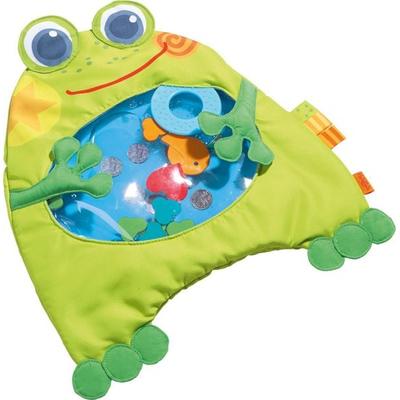
Wasser-Spielmatte FroschDie Sanft Schaukelnde Wasser-spielmatte Kleiner Frosch Von Haba Wird Sicher Schnell Zum Lieblingsspielzeug Ihres Babys. Weil Die Wasser-spielmatte Mit Einer Weichen Stoffhülle Umgeben Ist, Liegen Babys Darauf Besonders Gerne. Außerdem Gibt Es Bei...29,99 €*Versand: 0,00 €Sichere Weiterleitung zum Anbieter
-
Brauer, Nicole: Tiere und Pflanzen in Weiher und TeichTiere und Pflanzen in Weiher und Teich , Basisinformationen und Aufgabenblätter für drinnen und draußen - 3. / 4. Klasse , Zündkabel & Zündkabelstecker > Elektrik & Zündungen , Auflage: 5. Auflage, Nachdruck, Erscheinungsjahr: 201805, Produktform: Geheftet, Beilage: Broschüre drahtgeheftet, Autoren: Brauer, Nicole, Auflage: 19005, Auflage/Ausgabe: 5. Auflage, Nachdruck, Seitenzahl/Blattzahl: 72, Themenüberschrift: EDUCATION / Teaching Methods & Materials / General, Keyword: 3. und 4. Klasse; Grundschule; Natur und Leben; Sachunterricht, Fachschema: Sachunterricht / Lehrermaterial~Didaktik~Unterricht / Didaktik, Bildungsmedien Fächer: Sachunterricht, Fachkategorie: Didaktische Kompetenz und Lehrmethoden~Schule und Lernen, Bildungszweck: für den Primarbereich, Altersempfehlung / Lesealter: 23, Genaues Alter: GRS, Warengruppe: HC/Schulbücher/Unterrichtsmat./Lehrer, Fachkategorie: Unterrichtsmaterialien, Thema: Verstehen, Schulform: GRS, Text Sprache: ger, UNSPSC: 49019900, Warenverzeichnis für die Außenhandelsstatistik: 49019900, Verlag: Auer Verlag i.d.AAP LW, Verlag: Auer Verlag i.d.AAP LW, Verlag: Auer Verlag in der AAP Lehrerwelt GmbH, Länge: 297, Breite: 154, Höhe: 12, Gewicht: 234, Produktform: Geheftet, Genre: Schule und Lernen, Genre: Schule und Lernen, Vorgänger: A27038516 A6386074, Herkunftsland: DEUTSCHLAND (DE), Katalog: deutschsprachige Titel, Katalog: Gesamtkatalog, Katalog: Lagerartikel, Book on Demand, ausgew. Medienartikel, Relevanz: 0002, Tendenz: -1, Schulform: Grundschule, Unterkatalog: AK, Unterkatalog: Bücher, Unterkatalog: Hardcover, Unterkatalog: Lagerartikel, Unterkatalog: Schulbuch,26,99 €*Versand: 0,00 €Sichere Weiterleitung zum Anbieter
-
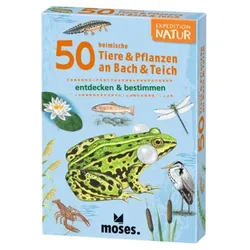
Moses Expedition Natur - 50 heimische Tiere & Pflanzen an Bach & TeichEin echter Bestseller aus der Expedition Natur Reihe Welcher Baum wächst hier eigentlich im Garten? Welcher Vogel zwitschert morgens so früh? Und ist das eigentlich eine Wespe oder eine Schwebfliege auf dem Balkon? Die Antworten darauf finden sich in den kompakten Wissenspaketen zu den faszinierendsten Natur-Themen. Schnell griffbereit für den nächsten Ausflug Die handlichen Schachteln mit je 50 Karten und einem ausführlichen Leporello sind die perfekten Begleiter auf dem Ausflug, dem Familien-Spaziergang im Wald oder dem Wochenende im Garten. Die Kartensets sind zu vielen spannenden Themen erhältlich und verbinden wissenswerte Fakten zu Tieren, Pflanzen, Insekten und anderen Naturthemen mit spielerischen Quizfragen und anschaulichen, naturgetreuen Illustrationen. Dieser Titel: 50 heimische Tiere & Pflanzen an Bach & Teich Viele Kinder (und Erwachsene!) kennen heute nicht mehr die Namen der heimischen Fische, Kleintiere, Vögel und Pflanzen an Bach und Teich. Diese wunderschön gestaltete Schachtel mit 50 Karten und einem ausführlichen Leporello kann da Abhilfe schaffen. Sie setzt die erfolgreiche Reihe fort und ist nützlicher Begleiter in der Natur. Neben Infos zu Bach und Teich bietet sie spannende Quizfragen – nicht nur für Kinder! Alle Vorteile auf einen Blick: wunderschöne naturalistische Illustrationen unterhaltsame Quizfragen detaillierte Steckbriefe zu den verschiedenen Tieren und Pflanzen jede Menge Wissenswertes 50 Karten in einer Schachtel matt laminiert mit Spotlackierung und Hochprägung mit Leporello inklusive Glossar vierfarbig illustriert auf FSC®-zertifiziertem Papier gedruckt Autoren: Carola von Kessel, Thomas Müller Illustrationen: Thomas Müller, Arno Kolb, Steffen Walentowitz9,95 €*Versand: 5,49 €Sichere Weiterleitung zum Anbieter


-
Wie ändere ich den folienmaster?
Um den Folienmaster in PowerPoint zu ändern, klicke auf die Registerkarte "Ansicht" und wähle dort "Folienmaster" aus. Dort kannst du das Layout, die Schriftarten, Farben und Hintergründe für alle Folien in deiner Präsentation anpassen. Du kannst auch neue Platzhalter hinzufügen oder bestehende löschen. Vergiss nicht, nachdem du deine Änderungen vorgenommen hast, den Folienmaster zu speichern, damit sie auf alle Folien in deiner Präsentation angewendet werden. **
-
Wo finde ich den folienmaster?
Der Folienmaster ist in den meisten Präsentationsprogrammen wie Microsoft PowerPoint oder Google Slides in der Menüleiste oben zu finden. Du kannst auf den Reiter "Ansicht" klicken und dort die Option "Folienmaster" auswählen. Alternativ kannst du auch auf das Symbol für den Folienmaster in der Symbolleiste klicken, falls es dort angezeigt wird. Der Folienmaster ermöglicht es dir, das Design und Layout deiner Präsentation global zu ändern, indem du Einstellungen für Schriftarten, Farben, Hintergründe und Platzhalter festlegst. Wenn du den Folienmaster nicht finden kannst, kannst du auch in der Hilfe-Funktion des Programms nach "Folienmaster" suchen, um genaue Anweisungen zu erhalten. **
-
Wie kann ich folienmaster ändern?
Um den Folienmaster in PowerPoint zu ändern, musst du zuerst auf die Registerkarte "Ansicht" klicken. Dort findest du die Option "Folienmaster". Wenn du darauf klickst, öffnet sich der Folienmaster, in dem du das Layout und das Design der Folien anpassen kannst. Du kannst die Platzierung von Text, Grafiken und anderen Elementen ändern, Hintergrundbilder hinzufügen oder entfernen und Farben und Schriftarten anpassen. Nachdem du deine Änderungen vorgenommen hast, kannst du den Folienmaster speichern und auf alle Folien in deiner Präsentation anwenden. **
-
Für was ist der folienmaster?
Der Folienmaster in Präsentationsprogrammen wie PowerPoint oder Keynote dient dazu, das Design und Layout aller Folien in einer Präsentation einheitlich zu gestalten. Auf dem Folienmaster können Elemente wie Hintergrundfarben, Schriftarten, Logos und Platzhalter für Text und Bilder festgelegt werden. Dies ermöglicht es, schnell und einfach eine konsistente und professionelle Präsentation zu erstellen, ohne jedes einzelne Slide individuell gestalten zu müssen. Durch die Verwendung des Folienmasters wird auch sichergestellt, dass Änderungen am Design der Präsentation einfach und effizient umgesetzt werden können, da sie automatisch auf alle Folien übertragen werden. Insgesamt erleichtert der Folienmaster die Gestaltung und Bearbeitung von Präsentationen und sorgt für ein ansprechendes und professionelles Erscheinungsbild. **

Wo ist der folienmaster PowerPoint?
Der Folienmaster in PowerPoint befindet sich normalerweise im Register "Ansicht" oben in der Menüleiste. Wenn du auf "Ansicht" klickst, erscheint ein Dropdown-Menü, in dem du die Option "Folienmaster" auswählen kannst. Alternativ kannst du auch die Tastenkombination "Alt + Shift + M" verwenden, um direkt zum Folienmaster zu gelangen. Dort kannst du das Layout und das Design deiner Folien anpassen, um ein konsistentes Erscheinungsbild für deine Präsentation zu erstellen. Hast du noch weitere Fragen dazu? **
Wie arbeitet man mit einem folienmaster?
Um mit einem Folienmaster zu arbeiten, öffnen Sie zuerst Ihre Präsentation und gehen dann zum Register "Ansicht". Dort wählen Sie die Option "Folienmaster" aus. Im Folienmaster können Sie das Layout und das Design Ihrer Folien anpassen, wie z.B. Hintergrundfarben, Schriftarten und Platzhalter für Text und Bilder. Sie können auch Platzhalter hinzufügen, verschieben oder löschen, um das Erscheinungsbild Ihrer Präsentation zu gestalten. Nachdem Sie Ihre Änderungen vorgenommen haben, können Sie den Folienmaster speichern und Ihre Präsentation mit dem neuen Design verwenden. **
Top-Angebote
Produkte zum Begriff Folienmaster:
-
Webinarvideo: PowerPoint-Workshop 2/4 - Der FolienmasterEine Aufzeichnung des Webinars "PowerPoint Workshop - Der Folienmaster" mit Thomas Dettweiler. Teil 2/4 - Der Folienmaster: Präsentieren Sie im eigenen CI - Erstellen Sie in PowerPoint eigene Vorlagen und Designs. In diesem Webinar zeigen wir Ihnen, wie Sie die einzelnen Folien nach Ihren Ideen/Vorgaben gestalten bzw. erstellen können. Wir entwickeln neue Schablonen, die Sie in Ihren Vortrag einbauen können, zeigen Ihnen die Macht und Möglichkeiten des Folienmasters. Kennt man die Möglichkeiten dieser PowerPoint-Funktion können Sie eine komplette Präsentation mit wenigen Mausklicks komplett umgestalten und modernisieren. Weitere Inhalte Das Grundprinzip Folienmaster Änderung der Standardlayouts (Größe und Position der Platzhalter, Schriftart, Schriftfarbe, Aufzählungszeichen, Fußzeile etc.) Erstellung einer eigenen neuen Schablone/Layout Erstellung eines kompletten Schab...19,00 €*Versand: 0,00 €Sichere Weiterleitung zum Anbieter
-
Expedition Natur - 50 heimische Tiere & Pflanzen an Bach & TeichDiese Wunderschön Gestalteten Schachteln Mit Je 50 Karten Und Einem Ausführlichen Leporello Sind Die Perfekten Begleiter Auf Dem Waldausflug Oder Dem Familien-spaziergang. Die Kartensets Sind Zu Vielen Spannenden Themen Erhältlich Und Verbinden...9,95 €*Versand: 2,95 €Sichere Weiterleitung zum Anbieter
-
Wasser-Spielmatte FroschDie Sanft Schaukelnde Wasser-spielmatte Kleiner Frosch Von Haba Wird Sicher Schnell Zum Lieblingsspielzeug Ihres Babys. Weil Die Wasser-spielmatte Mit Einer Weichen Stoffhülle Umgeben Ist, Liegen Babys Darauf Besonders Gerne. Außerdem Gibt Es Bei...29,99 €*Versand: 0,00 €Sichere Weiterleitung zum Anbieter
-
Brauer, Nicole: Tiere und Pflanzen in Weiher und TeichTiere und Pflanzen in Weiher und Teich , Basisinformationen und Aufgabenblätter für drinnen und draußen - 3. / 4. Klasse , Zündkabel & Zündkabelstecker > Elektrik & Zündungen , Auflage: 5. Auflage, Nachdruck, Erscheinungsjahr: 201805, Produktform: Geheftet, Beilage: Broschüre drahtgeheftet, Autoren: Brauer, Nicole, Auflage: 19005, Auflage/Ausgabe: 5. Auflage, Nachdruck, Seitenzahl/Blattzahl: 72, Themenüberschrift: EDUCATION / Teaching Methods & Materials / General, Keyword: 3. und 4. Klasse; Grundschule; Natur und Leben; Sachunterricht, Fachschema: Sachunterricht / Lehrermaterial~Didaktik~Unterricht / Didaktik, Bildungsmedien Fächer: Sachunterricht, Fachkategorie: Didaktische Kompetenz und Lehrmethoden~Schule und Lernen, Bildungszweck: für den Primarbereich, Altersempfehlung / Lesealter: 23, Genaues Alter: GRS, Warengruppe: HC/Schulbücher/Unterrichtsmat./Lehrer, Fachkategorie: Unterrichtsmaterialien, Thema: Verstehen, Schulform: GRS, Text Sprache: ger, UNSPSC: 49019900, Warenverzeichnis für die Außenhandelsstatistik: 49019900, Verlag: Auer Verlag i.d.AAP LW, Verlag: Auer Verlag i.d.AAP LW, Verlag: Auer Verlag in der AAP Lehrerwelt GmbH, Länge: 297, Breite: 154, Höhe: 12, Gewicht: 234, Produktform: Geheftet, Genre: Schule und Lernen, Genre: Schule und Lernen, Vorgänger: A27038516 A6386074, Herkunftsland: DEUTSCHLAND (DE), Katalog: deutschsprachige Titel, Katalog: Gesamtkatalog, Katalog: Lagerartikel, Book on Demand, ausgew. Medienartikel, Relevanz: 0002, Tendenz: -1, Schulform: Grundschule, Unterkatalog: AK, Unterkatalog: Bücher, Unterkatalog: Hardcover, Unterkatalog: Lagerartikel, Unterkatalog: Schulbuch,26,99 €*Versand: 0,00 €Sichere Weiterleitung zum Anbieter
-
Wie folienmaster übernehmen?
Um Folienmaster zu übernehmen, öffnen Sie zunächst die Präsentation, die den gewünschten Folienmaster enthält. Gehen Sie dann zum Register "Ansicht" und wählen Sie "Folienmaster" aus. Nun können Sie den gewünschten Folienmaster auswählen und auf "Übernehmen" klicken. Dadurch wird der ausgewählte Folienmaster auf alle Folien in Ihrer Präsentation angewendet. Vergessen Sie nicht, Ihre Änderungen zu speichern, bevor Sie die Präsentation schließen. **
-
Was ist der folienmaster?
Der Folienmaster ist eine Funktion in Präsentationsprogrammen wie Microsoft PowerPoint oder Google Slides, die es ermöglicht, das Design und Layout aller Folien in einer Präsentation zentral zu steuern. Auf dem Folienmaster können Elemente wie Hintergrundfarben, Schriftarten, Logos und Platzhalter für Text und Bilder festgelegt werden. Änderungen, die auf dem Folienmaster vorgenommen werden, werden automatisch auf alle Folien in der Präsentation übertragen. Dies erleichtert die Konsistenz im Design und spart Zeit bei der Gestaltung von Präsentationen. Der Folienmaster kann auch dazu verwendet werden, um Präsentationen ein einheitliches Erscheinungsbild zu verleihen und das Branding eines Unternehmens oder einer Organisation zu stärken. **
-
Wie ändere ich den folienmaster?
Um den Folienmaster in PowerPoint zu ändern, klicke auf die Registerkarte "Ansicht" und wähle dort "Folienmaster" aus. Dort kannst du das Layout, die Schriftarten, Farben und Hintergründe für alle Folien in deiner Präsentation anpassen. Du kannst auch neue Platzhalter hinzufügen oder bestehende löschen. Vergiss nicht, nachdem du deine Änderungen vorgenommen hast, den Folienmaster zu speichern, damit sie auf alle Folien in deiner Präsentation angewendet werden. **
-
Wo finde ich den folienmaster?
Der Folienmaster ist in den meisten Präsentationsprogrammen wie Microsoft PowerPoint oder Google Slides in der Menüleiste oben zu finden. Du kannst auf den Reiter "Ansicht" klicken und dort die Option "Folienmaster" auswählen. Alternativ kannst du auch auf das Symbol für den Folienmaster in der Symbolleiste klicken, falls es dort angezeigt wird. Der Folienmaster ermöglicht es dir, das Design und Layout deiner Präsentation global zu ändern, indem du Einstellungen für Schriftarten, Farben, Hintergründe und Platzhalter festlegst. Wenn du den Folienmaster nicht finden kannst, kannst du auch in der Hilfe-Funktion des Programms nach "Folienmaster" suchen, um genaue Anweisungen zu erhalten. **
Ähnliche Suchbegriffe für Folienmaster
-
Moses Expedition Natur - 50 heimische Tiere & Pflanzen an Bach & TeichEin echter Bestseller aus der Expedition Natur Reihe Welcher Baum wächst hier eigentlich im Garten? Welcher Vogel zwitschert morgens so früh? Und ist das eigentlich eine Wespe oder eine Schwebfliege auf dem Balkon? Die Antworten darauf finden sich in den kompakten Wissenspaketen zu den faszinierendsten Natur-Themen. Schnell griffbereit für den nächsten Ausflug Die handlichen Schachteln mit je 50 Karten und einem ausführlichen Leporello sind die perfekten Begleiter auf dem Ausflug, dem Familien-Spaziergang im Wald oder dem Wochenende im Garten. Die Kartensets sind zu vielen spannenden Themen erhältlich und verbinden wissenswerte Fakten zu Tieren, Pflanzen, Insekten und anderen Naturthemen mit spielerischen Quizfragen und anschaulichen, naturgetreuen Illustrationen. Dieser Titel: 50 heimische Tiere & Pflanzen an Bach & Teich Viele Kinder (und Erwachsene!) kennen heute nicht mehr die Namen der heimischen Fische, Kleintiere, Vögel und Pflanzen an Bach und Teich. Diese wunderschön gestaltete Schachtel mit 50 Karten und einem ausführlichen Leporello kann da Abhilfe schaffen. Sie setzt die erfolgreiche Reihe fort und ist nützlicher Begleiter in der Natur. Neben Infos zu Bach und Teich bietet sie spannende Quizfragen – nicht nur für Kinder! Alle Vorteile auf einen Blick: wunderschöne naturalistische Illustrationen unterhaltsame Quizfragen detaillierte Steckbriefe zu den verschiedenen Tieren und Pflanzen jede Menge Wissenswertes 50 Karten in einer Schachtel matt laminiert mit Spotlackierung und Hochprägung mit Leporello inklusive Glossar vierfarbig illustriert auf FSC®-zertifiziertem Papier gedruckt Autoren: Carola von Kessel, Thomas Müller Illustrationen: Thomas Müller, Arno Kolb, Steffen Walentowitz9,95 €*Versand: 5,49 €Sichere Weiterleitung zum Anbieter
-
Tour durch die Natur - 50 heimische Tiere am WasserKompaktes Wissen Für Unterwegs Und Als Geschenk Für Kleine Und Große Naturforscher Woran Erkennt Man Den Grasfrosch? Und Wo Findet Man Heidelibellen? Spielerisch Die Natur Entdecken Und Erleben – Dafür Steht Diese Naturkarten-reihe. Mit Zahlreichen...13,00 €*Versand: 2,95 €Sichere Weiterleitung zum Anbieter
-
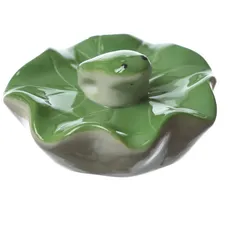
MARELIDA Teichdeko Schwimmfrosch Dekofigur Frosch für Teich Wasserschale 7,8cmTeichdeko Schwimmfrosch auf Blatt - charmante Wasserdeko für Garten und Zuhause Mit diesem niedlichen Schwimmfrosch auf Blatt bringst Du eine verspielte und natürliche Note in Deine Wasserdekoration. Die liebevoll gestaltete Dekofigur treibt sanft auf der Wasseroberfläche und wird so zu einem kleinen Blickfang in Teich, Bachlauf, Brunnen oder Glasschale. Der Schwimmfrosch besteht aus glasiertem Porzellan und überzeugt durch seine dekorative Optik und wetterfeste Qualität. Sonnenstrahlen können dem UV-beständigen Material nichts anhaben, und auch Wind und Regen machen der kleinen Figur problemlos mit. Mit einem Durchmesser von ca. 7,8cm ist der Frosch kompakt, aber dennoch wirkungsvoll. Er lässt sich wunderbar mit Wasserpflanzen, Blüten, Steinen oder weiteren Schwimmfiguren kombinieren und sorgt für ein harmonisches, lebendiges Ambiente im Außenbereich. Auch ohne Wasser sieht der Porzellanfrosch total süß aus. Auf einem Tablett, in einer Schale oder als kleine Tischdeko setzt er einen charmanten Akzent und passt besonders schön zu frühlingshafter, natürlicher oder verspielter Dekoration. Im Winter sollte der Schwimmfrosch geschützt im Keller oder in der Garage überwintert werden, damit Du lange Freude an ihm hast. Ein liebevolles Deko-Highlight für alle, die Garten, Teich und Zuhause mit besonderen Details verschönern möchten. Schwimmender Frosch auf Blatt als Teichdeko Material: Porzellan Farbe: Grün Durchmesser: 7,8cm Höhe: 4cm Wetterfest und UV-beständig Anwendungsraum: Innen und Außen8,98 €*Versand: 0,00 €Sichere Weiterleitung zum Anbieter
-
Wie kann ich folienmaster ändern?
Um den Folienmaster in PowerPoint zu ändern, musst du zuerst auf die Registerkarte "Ansicht" klicken. Dort findest du die Option "Folienmaster". Wenn du darauf klickst, öffnet sich der Folienmaster, in dem du das Layout und das Design der Folien anpassen kannst. Du kannst die Platzierung von Text, Grafiken und anderen Elementen ändern, Hintergrundbilder hinzufügen oder entfernen und Farben und Schriftarten anpassen. Nachdem du deine Änderungen vorgenommen hast, kannst du den Folienmaster speichern und auf alle Folien in deiner Präsentation anwenden. **
-
Für was ist der folienmaster?
Der Folienmaster in Präsentationsprogrammen wie PowerPoint oder Keynote dient dazu, das Design und Layout aller Folien in einer Präsentation einheitlich zu gestalten. Auf dem Folienmaster können Elemente wie Hintergrundfarben, Schriftarten, Logos und Platzhalter für Text und Bilder festgelegt werden. Dies ermöglicht es, schnell und einfach eine konsistente und professionelle Präsentation zu erstellen, ohne jedes einzelne Slide individuell gestalten zu müssen. Durch die Verwendung des Folienmasters wird auch sichergestellt, dass Änderungen am Design der Präsentation einfach und effizient umgesetzt werden können, da sie automatisch auf alle Folien übertragen werden. Insgesamt erleichtert der Folienmaster die Gestaltung und Bearbeitung von Präsentationen und sorgt für ein ansprechendes und professionelles Erscheinungsbild. **
-
Wo ist der folienmaster PowerPoint?
Der Folienmaster in PowerPoint befindet sich normalerweise im Register "Ansicht" oben in der Menüleiste. Wenn du auf "Ansicht" klickst, erscheint ein Dropdown-Menü, in dem du die Option "Folienmaster" auswählen kannst. Alternativ kannst du auch die Tastenkombination "Alt + Shift + M" verwenden, um direkt zum Folienmaster zu gelangen. Dort kannst du das Layout und das Design deiner Folien anpassen, um ein konsistentes Erscheinungsbild für deine Präsentation zu erstellen. Hast du noch weitere Fragen dazu? **
-
Wie arbeitet man mit einem folienmaster?
Um mit einem Folienmaster zu arbeiten, öffnen Sie zuerst Ihre Präsentation und gehen dann zum Register "Ansicht". Dort wählen Sie die Option "Folienmaster" aus. Im Folienmaster können Sie das Layout und das Design Ihrer Folien anpassen, wie z.B. Hintergrundfarben, Schriftarten und Platzhalter für Text und Bilder. Sie können auch Platzhalter hinzufügen, verschieben oder löschen, um das Erscheinungsbild Ihrer Präsentation zu gestalten. Nachdem Sie Ihre Änderungen vorgenommen haben, können Sie den Folienmaster speichern und Ihre Präsentation mit dem neuen Design verwenden. **
* Alle Preise verstehen sich inklusive der gesetzlichen Mehrwertsteuer und ggf. zuzüglich Versandkosten. Die Angebotsinformationen basieren auf den Angaben des jeweiligen Shops und werden über automatisierte Prozesse aktualisiert. Eine Aktualisierung in Echtzeit findet nicht statt, so dass es im Einzelfall zu Abweichungen kommen kann. ** Hinweis: Teile dieses Inhalts wurden von KI erstellt.